
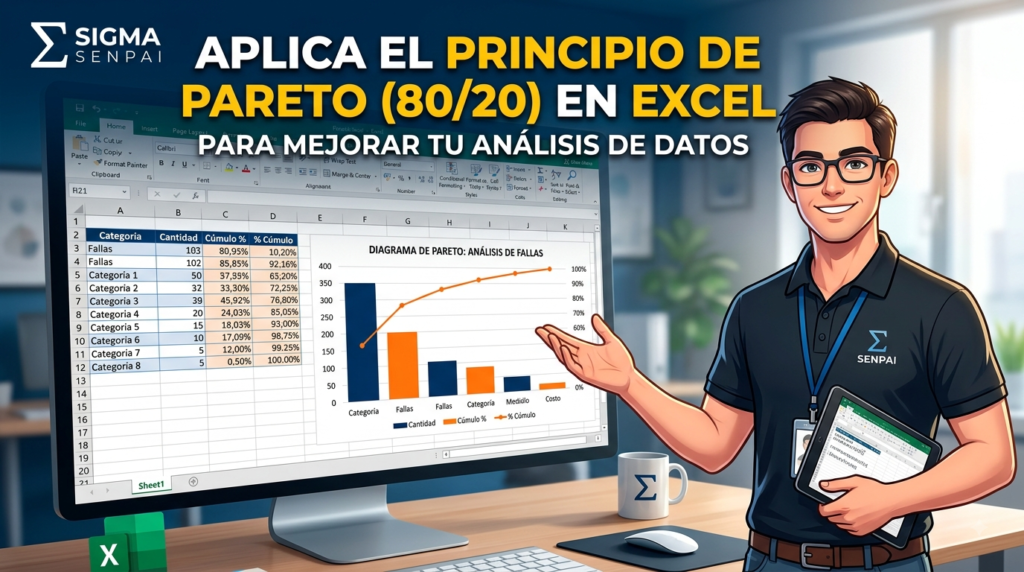
¿Qué es el diagrama de Pareto y para qué sirve?
El Diagrama de Pareto es una herramienta de análisis que permite identificar y priorizar las categorías más importantes dentro de un conjunto de datos.
Es importante destacar que se basa en el Principio de Pareto o regla 80/20, que plantea que una proporción pequeña de las causas (20%) generan la mayoría de los efectos (80%). En la práctica, la distribución no es exactamente una relación 80/20; lo importante es identificar las categorías a priorizar.
El Diagrama de Pareto tiene múltiples usos, aquí te detallo algunos ejemplos:
- En Calidad, Producción o Mejora Continua: Qué defectos ocurren con mayor frecuencia.
- En Calidad: Cuáles son las principales causas de problemas.
- En empresas de Servicios: Qué tipos de reclamaciones generan más impacto.
- En Ventas: Cuáles productos generan la mayor cantidad de ingresos.
Para más detalles, te invito a leer nuestro artículo dedicado al Diagrama de Pareto 80/20: qué es y cómo hacerlo paso a paso donde profundizo en los detalles, a continuación te mostraré paso a paso como realizar un Diagrama de Pareto en Excel.
Diagrama de Pareto en Excel, paso a paso.
El Diagrama de Pareto consta de dos partes fundamentales, un gráfico de barras que representa la frecuencia o cantidad y un gráfico de lineas que representa el porcentaje acumulado, para conseguir esto, es obligatorio preparar los datos antes de realizarlo.
Para este paso a paso, utilizaremos un ejemplo de defectos en un proceso de producción, por lo que el paso #1 será considerando como el levantamiento de los datos.
Paso #1: Levantamiento de los datos.
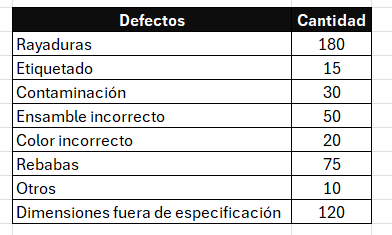
Aquí simplemente procedemos a realizar el levantamiento de los datos y colocarlos en una tabla, incluyendo la categoría y la cantidad.
Paso #2: Organiza los datos de mayor a menor.
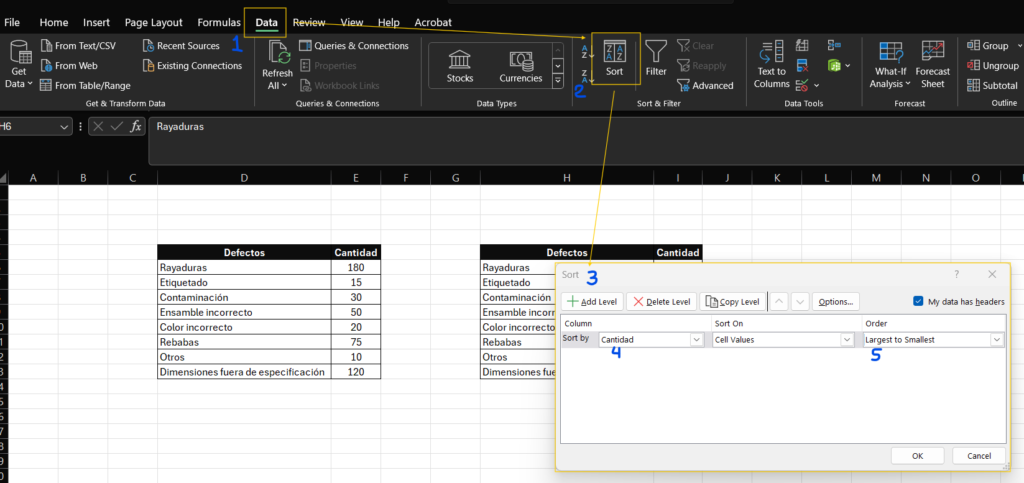
Selecciona la tabla de datos completa y procede con los siguientes pasos, en la imagen puedes ver la secuencia de pasos relacionada con las descripciones siguientes:
- Haz click en la pestaña «Data» o «Datos».
- Haz click en la herramienta «Sort» o «Sortear».
- Esto desplegará una cuadro llamado «Sort» o «Sortear» con las opciones disponibles.
- En el cuadro «Sort by» o «Sortear por» correspondiente la sección «Columns» o «Columnas», selecciona la opción correspondiente a la cantidad. La sección «Sort on» o «Sortear en», se quedará sin cambios, solo confirma que tienes seleccionado «Cell Values» o «Valor de celdas».
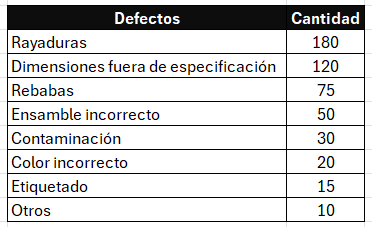
- En el cuadro correspondiente a la sección «Order» u «Orden», selecciona la opción «Largest to Smallest» o «De mayor a menor», posterior a esto, procede a presionar el botón «OK». La tabla será organizada automáticamente:
Paso #3: Calcula los porcentajes.
A continuación debemos agregar una nueva columna y un nuevo campo, que corresponderán al campo «TOTAL» y a la columna «Porcentaje»:
- Agregue una celda llamada total en la parte inferior de la tabla y agregue una columna llamada porcentaje a la derecha de la tabla. Justo al lado de la celda TOTAL, escriba la función de Excel para sumar: «=SUM(Number 1, Number 2)» o «=SUMA(Numero 1, Numero 2)», seleccione las celdas que contienen las cantidades y presione la tecla «ENTER».
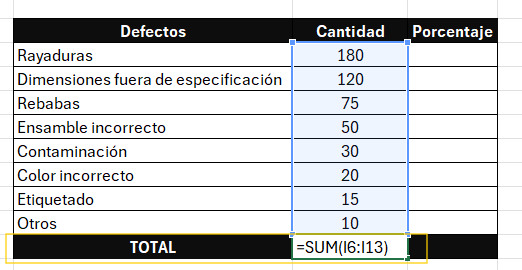
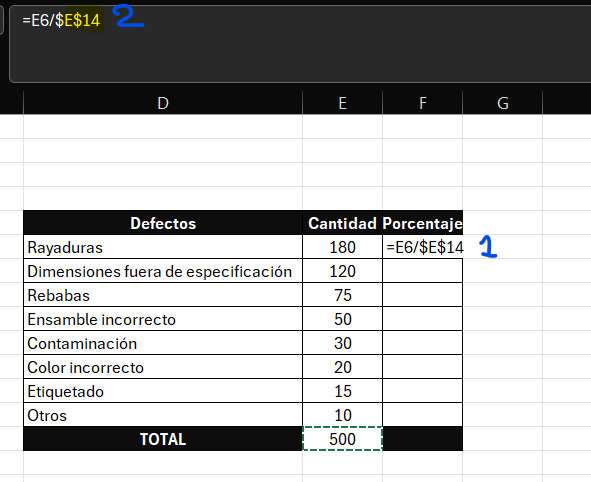
2. Inmediatamente Excel calculará el total correspondiente, ahora seleccione la primera celda de la columna «Porcentaje» y proceda a realizar la división de la celda «Cantidad» entre la celda «TOTAL». Para realizar la división, escriba el signo de igual «=», haga click en la primera celda de cantidad, coloque un slash «/» y luego haga click en la celda que tiene la cantidad «TOTAL».
Tip: Antes de presionar «ENTER», presione la tecla «F4» de su teclado, esto colocará dos signos de número «$» que significa que está fijando la celda, así al arrastrar la fórmula, ese valor se quedará fijo. Ver número 2 en azul en la imagen debajo.
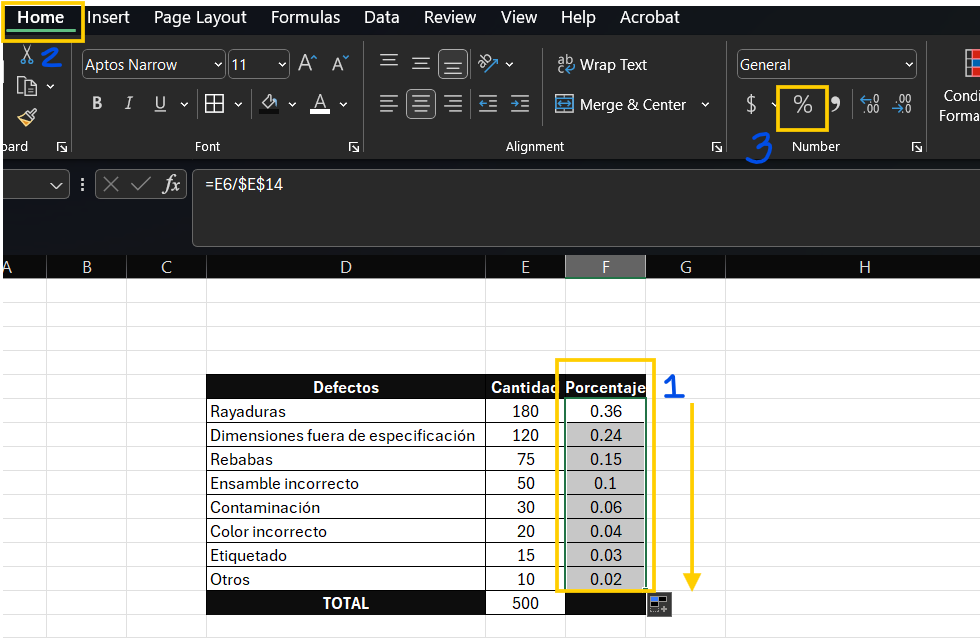
- Presione la tecla «ENTER» e inmediatamente haga click en la celda y arrastre la fórmula hacia abajo, para dar formato de porcentaje, seleccione los valores, haga click en la pestaña «HOME» y busqué el signo de porcentaje «%» para dar formato.
Paso #4: Calcula la frecuencia acumulada del Diagrama de Pareto
- En el Diagrama de Pareto debemos incluir la frecuencia acumulada, que no es más que, la suma progresiva de los porcentajes de las categorías; Esto nos permitirá identificar las principales categorías, estas que representan la mayoría o el «80%» de las causas. Por esto procedemos a agregar una columna a la derecha del «Porcentaje», llamada «Frecuencia Acumulada».
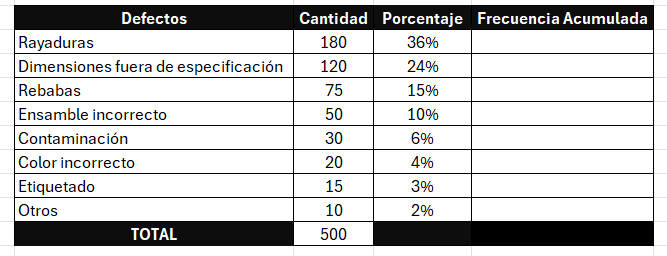
- Proceda a colocar el porcentaje de la primera categoría en la primera celda de la columna «Frecuencia Acumulada». Luego en la segunda celda de la columna «frecuencia Acumulada», coloque la suma de la primera celda de la referida columna más la segunda celda de la columna «Porcentaje».
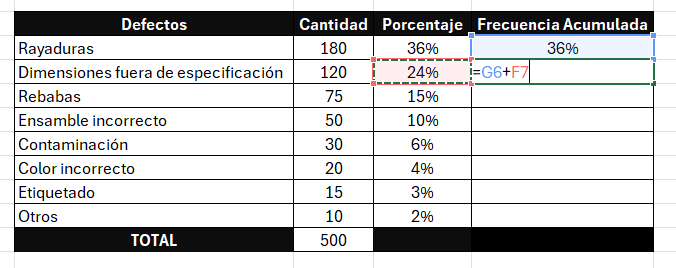
- Presione la tecla «ENTER», proceda inmediatamente a arrastrar esta fórmula hacia abajo, hasta la última celda de la columna; El resultado de la última celda debe ser 100%.
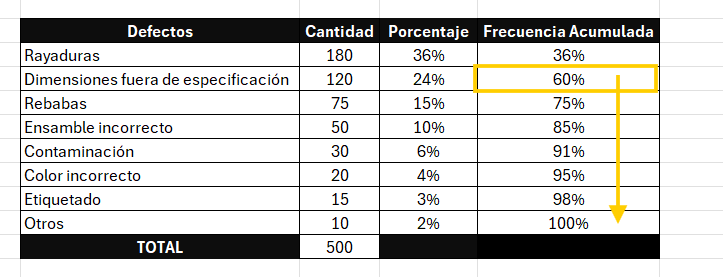
Paso #5: Realice el gráfico del Diagrama de Pareto
El Diagrama de Pareto consta de dos gráficos combinados donde se encuentran:
- Gráfico de Barras: Representa las cantidades de cada una de las categorías, esta se grafican en el eje Y.
- Gráfico de Lineas: Representa la frecuencia acumulada, esta se grafica en el eje X.
Para realizar el Diagrama de Pareto, proceda a seleccionar la tabla completa y presione la opción «Recommended Charts» o «Gráficos Recomendados» de la pestaña «Insert» o «Insertar».

- Al abrirse el cuadro de insertar gráficos, proceda a hacer click en la opción «Clustered Columns’, si no te aparece, no te preocupes, selecciona un gráfico de barras, debajo te muestro como configura.
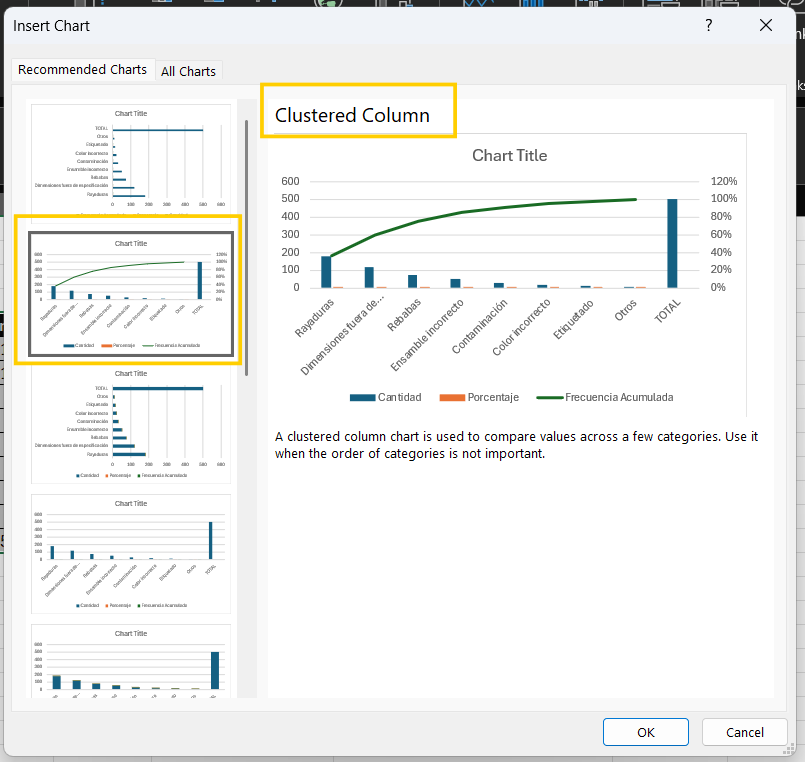
- El gráfico se insertará, inmediatamente, haz click sobre el gráfico y presiona el icono «Chart Filters» o «Filtros del Gráfico», puedes ver la imagen debajo, luego procede a presionar el botón «Select Data» o «Seleccionar Datos» en el fondo de las opciones del menú desplegable.
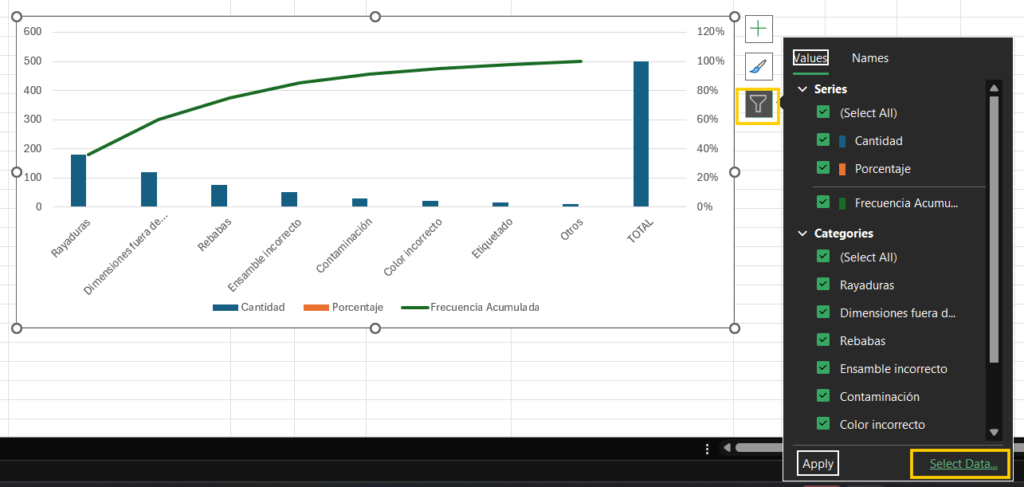
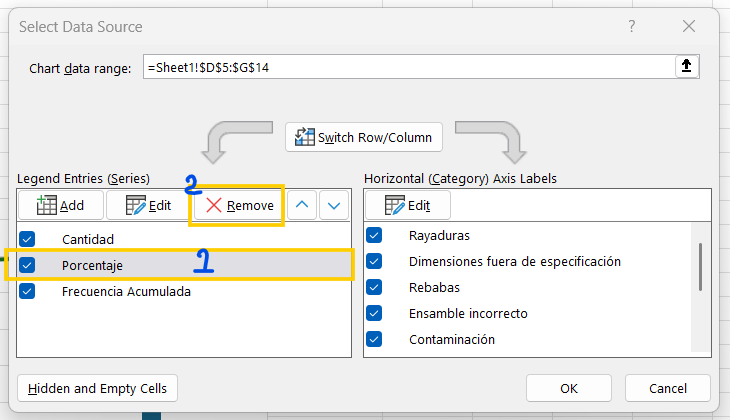
- Al abrir el cuadro «Select Data Source» o «Seleccionar Fuente de Datos», haz click sobre la opción «Porcentaje» y presiona el botón «Remove» o «Remover», al confirmar su eliminación, presione el botón «OK». Verifica que del lado derecho no se encuentra la categoría «TOTAL», si es así, presiona el botón «EDIT» o «EDITAR» y selecciona solo las categorías que te interesan graficar.
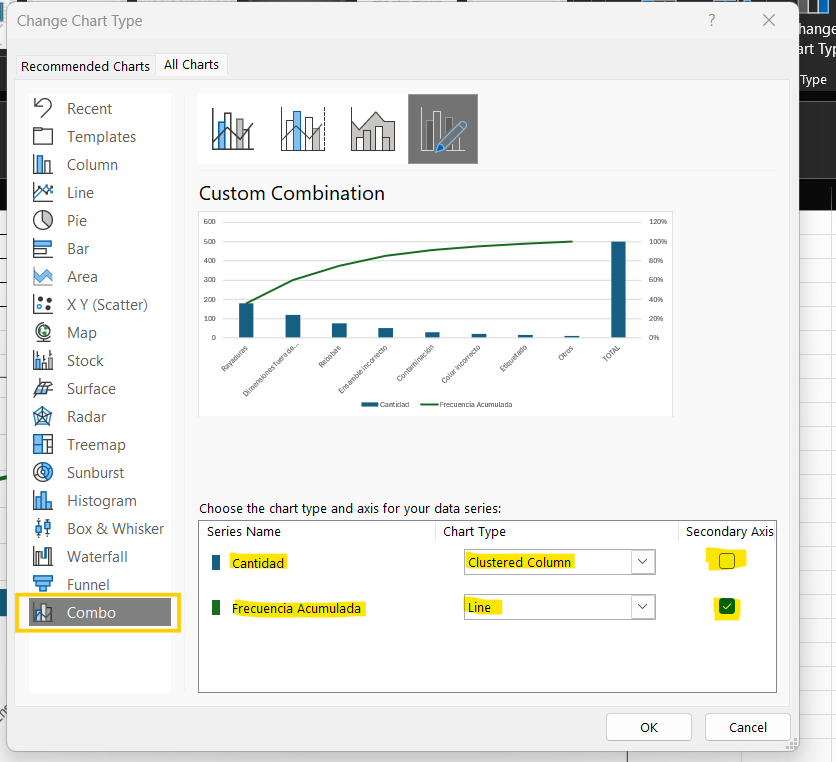
- Si a ti no te salió la opción «Clustered Column» al realizar al gráfico, este es un paso extra que debes realizar: Haz click en el gráfico, en la pestaña ubica «Chart Design» o «Diseño de Gráfico» y procede a hacer click en la opción «Change Chart Type» o «Cambiar Tipo de Gráfico».

- Se abrirá el recuadro «Change Chart Type» o «Cambiar tipo de Gráfica», aquí debes asegurarte de colocarlo como la siguiente imagen: Donde puedes notar que es un gráfico combinado, «Cantidad» es un gráfico de «Clustered Column» y no tiene marcada la opción de eje secundario, sin embargo, «Frecuencia» es un gráfico de lineas y si tiene marcado el recuadro de eje secundario.
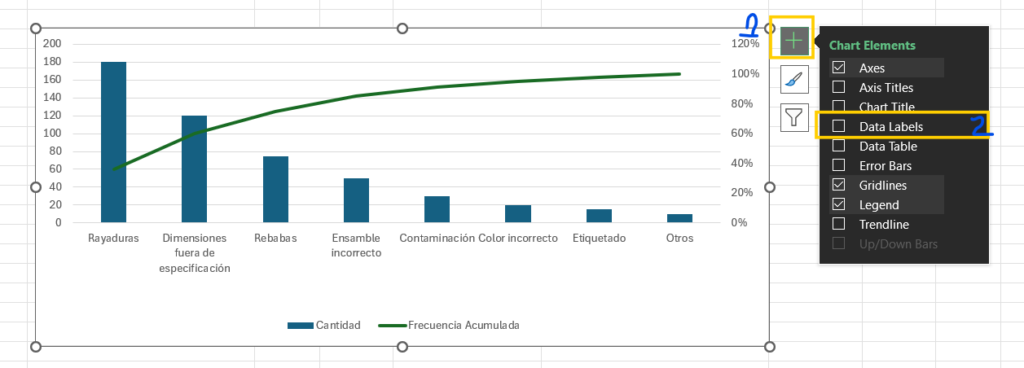
En este punto, nuestro Diagrama de Pareto solo necesita de personalización y que se añadan las etiquetas que nos permitan identificar visualmente cuales categorías son las más importantes. Aquí procedemos a hacer click en el gráfico y presionar el botón «Chart Elements» o «Elementos de Gráfico» que se encuentra a la derecha, inmediatamente procedemos a hacer click en el checkbox o casilla de cotejos de «Data Labels» o «Etiquetas»:
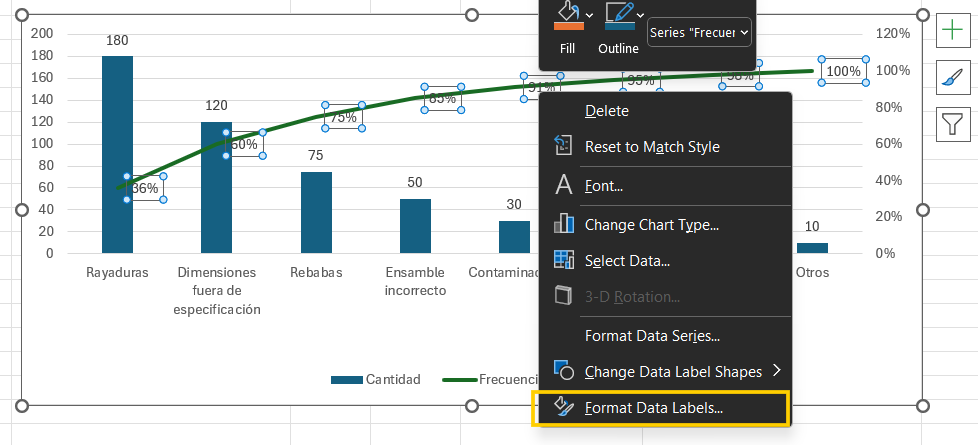
Ya nuestro Diagrama de Pareto cuenta con todos los elementos, para mejorar la visual de cada uno de estos elementos, haz click sobre el mismo y luego procede a realizar click derecho, selecciona la opción «Format Data Labels», en caso de que quieras editar los ejes, mostrará «Format Axis». Realiza modificaciones a tu gusto.
Paso #6: Diagrama de Pareto completado.
Al finalizar la personalización del mismo, ya solo queda realizar el análisis de tu Diagrama de Pareto, en mi caso, este fue el resultado final:
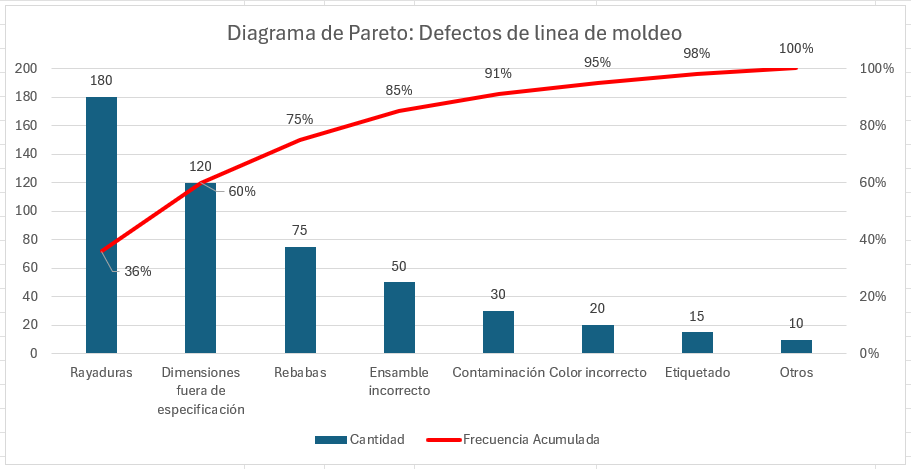
Mi personalización incluyó:
- Darle formato al eje secundario, mostraba 120%, algo imposible, por lo que lo modifique y coloque que máximo 100% y en lugar de tener escala de 10% mostrara escala de 20%.
- Darle formato a las etiquetas de la frecuencia acumulada, coloque que las mostrara «Por encima» y las que chocaban con las barras o datos de «Cantidad» las moví manualmente. Cambié el color a rojo para marcar diferencia.
- Utilice la pestaña «Chart Design» y luego «Add Chart Element» o «Añadir elemento de gráfico» para agregarle un encabezado.
- Ajuste manualmente los tamaños.
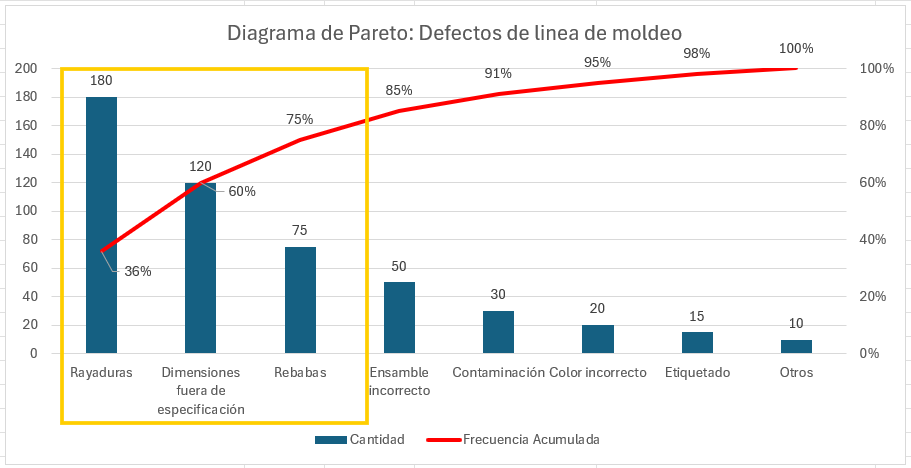
Conclusión.
Al finalizar nuestro Diagrama de Pareto, podemos notar que las tres primeras categorías controlan el 75% de defectos de esta linea de producción. Esto nos permitiría enfocar nuestros esfuerzos en soluciones para estos modos de falla, generando el mayor impacto sin tener que enfocarnos en todas las categorías al mismo tiempo.
Como ves, el Diagrama de Pareto es fácil de realizar y a la vez muy útil para identificar las mejores oportunidades a la hora de definir nuestros proyectos de mejora continua, de igual manera, puede aplicarse a un sin número de actividades donde siempre destacará las principales categorías o las más relevantes en el tema en cuestión.

Etapas de las 5S: Explicación paso a paso de las 5 etapas

Metodología 5S: Qué Es y Cómo Implementarla
Diagrama de Pareto en Excel: Cómo Hacerlo Paso a Paso + Ejemplo
Diagrama de Pareto 80/20: qué es y cómo hacerlo paso a paso

Diagrama de Ishikawa: cómo encontrar la causa raíz de un problema